

Ahoj! Ako dodávateľ V Blender som mal dosť veľa ľudí, ktorí sa pýtali, ako vybrať okrajové slučky a okrajové krúžky vo V Blenderi. Je to dosť zásadná zručnosť, najmä ak sa venujete 3D modelovaniu a chcete zo svojho V Blenderu vyťažiť maximum. Poďme sa teda ponoriť a rozobrať to krok za krokom.
Po prvé, poďme pochopiť, čo sú okrajové slučky a okrajové krúžky. Okrajová slučka je reťaz hrán, ktoré nepretržite prebiehajú okolo siete a spájajú vrcholy v slučke. Je to ako remeň, ktorý obchádza predmet. Na druhej strane okrajový prstenec je súbor okrajov, ktoré sú spojené s jedným vrcholom a tvoria okolo neho prstencový tvar. Predstavte si to ako svätožiaru okolo bodu na sieťke.
Prečo je teraz dôležité vedieť, ako ich vybrať? No, keď pracujete na 3D modeli, často potrebujete urobiť presné úpravy. Výber okrajových slučiek a okrajových krúžkov vám umožňuje zamerať sa na konkrétne časti siete, čo uľahčuje pretvarovanie, vyhladzovanie alebo pridávanie detailov. Je to ako mať pre svoj model lupu, ktorá vám umožní sústrediť sa na oblasti, ktoré si vyžadujú pozornosť.
Začnime výberom okrajových slučiek. Vo V Blenderi existuje niekoľko spôsobov, ako to urobiť. Jednou z najjednoduchších metód je použitie klávesovej skratky. Keď ste v režime úprav, vyberte okraj. Potom stlačte Ctrl + Alt + E (v systéme Windows a Linux) alebo Cmd + Alt + E (v systéme Mac). Tým sa automaticky vyberie celá slučka hrany, do ktorej patrí vybraná hrana. Je to rýchly a jednoduchý spôsob, ako dokončiť prácu.
Ďalším spôsobom výberu okrajových slučiek je použitie ponuky Výber. Prejdite do ponuky Vybrať v hornej časti obrazovky a potom vyberte položku Edge Loop. Týmto sa tiež vyberie okrajová slučka na základe aktuálne vybratej hrany. Je to trochu manuálnejšie, ale môže byť užitočné, ak uprednostňujete používanie možností ponuky.
Teraz si povedzme o výbere okrajových krúžkov. Toto je trochu zložitejšie, ale stále realizovateľné. Ak chcete vybrať okrajový krúžok, najskôr vyberte okraj. Potom podržte stlačený kláves Ctrl (Cmd na Macu) a kliknite na priľahlé okraje. Tým sa začne stavať okrajový krúžok. Pokračujte v klikaní na okraje, kým nevyberiete celý prsteň. Chce to trochu cviku, aby ste to pochopili, ale akonáhle to urobíte, stane sa to druhou prirodzenosťou.
Existuje aj rýchlejší spôsob výberu okrajových krúžkov. V režime úprav vyberte okraj. Potom stlačte Ctrl + Alt + R (Cmd + Alt + R na Macu). Tým sa vyberie okrajový krúžok, ktorého súčasťou je vybraná hrana. Je to skvelá skratka na šetrenie času, najmä keď pracujete na veľkých modeloch.
Ale čo ak chcete vybrať viacero okrajových slučiek alebo okrajových krúžkov naraz? Žiadny problém! Na pridanie ďalších výberov môžete použiť kláves Shift. Jednoducho vyberte okrajovú slučku alebo okrajový krúžok, potom podržte kláves Shift a vyberte iný. Môžete to robiť, kým nevyberiete všetky slučky alebo krúžky, ktoré potrebujete.
Teraz si povedzme o niekoľkých tipoch a trikoch na efektívnejší výber okrajových slučiek a okrajových krúžkov. Jedna vec, ktorú treba mať na pamäti, je použiť nástroje Zoom a Pan, aby ste získali lepší pohľad na sieť. To vám uľahčí výber požadovaných okrajov. Na jasnejšie zobrazenie okrajov môžete použiť aj zobrazenie Wireframe.
Ďalším tipom je použiť možnosť Vybrať podobné. Po výbere okrajovej slučky alebo okrajového prstenca prejdite do ponuky Vybrať a vyberte položku Vybrať podobné. Týmto sa vyberú všetky okrajové slučky alebo okrajové krúžky, ktoré sú podobné tým, ktoré ste už vybrali. Je to skvelý spôsob, ako rýchlo vybrať viacero slučiek alebo krúžkov, ktoré majú rovnaké vlastnosti.
Keď pracujete na zložitom modeli, môže byť užitočné použiť možnosť Izolovať vybraté. Tým sa skryjú všetky ostatné časti sieťky, čo vám umožní zamerať sa na vybrané okrajové slučky alebo okrajové krúžky. K tejto možnosti sa dostanete tak, že prejdete do ponuky Zobraziť a vyberiete možnosť Izolovať vybraté.
Teraz si povedzme o niektorých bežných chybách, ktorým sa treba vyhnúť pri výbere okrajových slučiek a okrajových krúžkov. Jednou chybou je výber nesprávnych hrán. To sa môže stať, ak si nedáte pozor alebo ak je sieťka veľmi zložitá. Aby ste tomu zabránili, vezmite si čas a dvakrát skontrolujte svoj výber. Na lepšie zobrazenie okrajov môžete použiť aj nástroje Zoom a Pan.
Ďalšou chybou je vybrať príliš veľa hrán naraz. To môže sťažiť úpravu siete a môže viesť k neočakávaným výsledkom. Aby ste tomu zabránili, skúste vybrať iba okraje, ktoré potrebujete. V prípade potreby môžete neskôr kedykoľvek pridať ďalšie výbery.
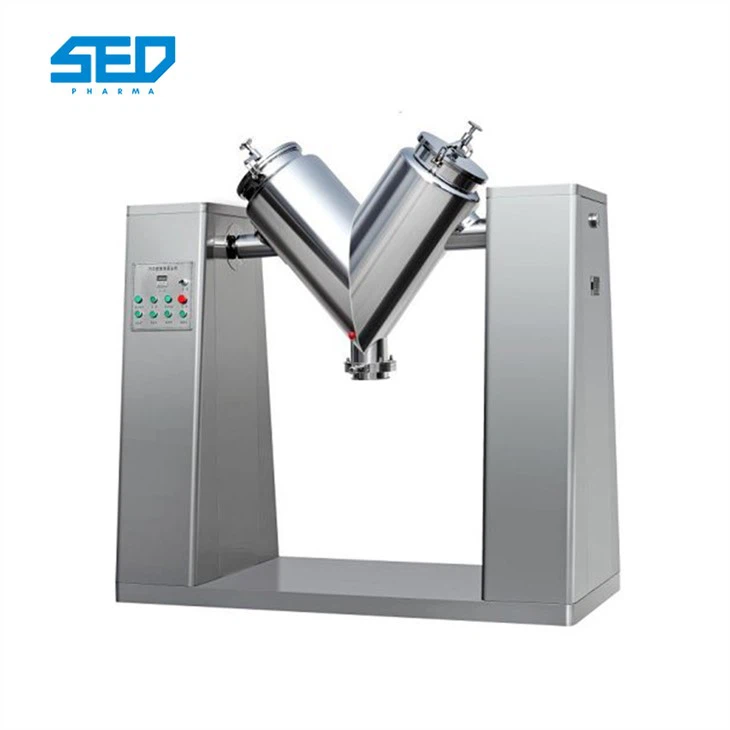
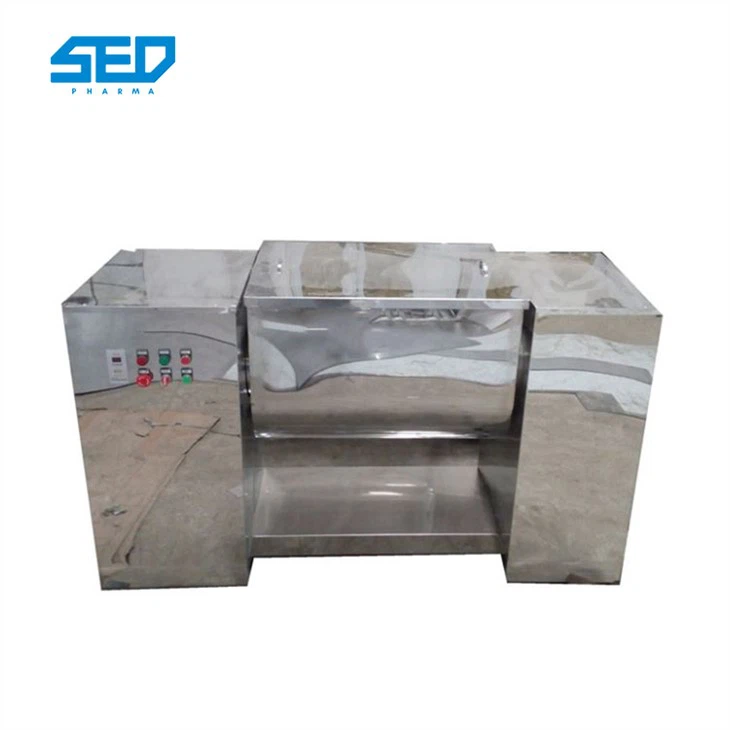
Ako dodávateľ V Blender viem, že mať správne nástroje je nevyhnutné na vykonanie práce. Preto ponúkame širokú škálu vysoko kvalitných V mixérov, vrátaneViacsmerový miešací stroj,Horizontálny pásový mixér, aStroj na miešanie prášku. Tieto stroje sú navrhnuté tak, aby poskytovali efektívne a presné miešanie, vďaka čomu sú ideálne pre rôzne aplikácie.
Ak máte záujem dozvedieť sa viac o našich V Blenderoch alebo máte akékoľvek otázky týkajúce sa výberu okrajových slučiek a okrajových krúžkov vo V Blenderi, neváhajte nás osloviť. Sme tu, aby sme vám pomohli čo najlepšie využiť vaše skúsenosti s 3D modelovaním. Či už ste začiatočník alebo skúsený profesionál, máme odborné znalosti a produkty, ktoré splnia vaše potreby.
Na záver, výber okrajových slučiek a okrajových krúžkov vo V Blender je dôležitou zručnosťou, ktorá môže výrazne zlepšiť vaše možnosti 3D modelovania. Ak budete postupovať podľa tipov a techník uvedených v tomto blogu, budete môcť tieto hrany vybrať rýchlo a presne, čo vám umožní vytvárať podrobnejšie a realistickejšie modely. Takže pokračujte a vyskúšajte to! A ak by ste na ceste potrebovali pomoc, pamätajte, že nás čaká už len správa.
Referencie
- Dokumentácia k mixéru
- Online návody na 3D modelovanie