

Režimy tieňovania výrezu v Blenderi sú základnými nástrojmi pre 3D umelcov, dizajnérov a animátorov. Ako dodávateľ V Blender chápem význam týchto režimov tieňovania pri zlepšovaní vizualizácie a pracovného postupu v prostredí Blenderu. V tomto blogovom príspevku vás prevediem rôznymi režimami tieňovania výrezu vo V Blender a vysvetlím, ako ich môžete efektívne použiť na dosiahnutie požadovaných výsledkov.
1. Úvod do režimov tieňovania výrezu
Režimy tieňovania výrezu v Blenderi vám umožňujú zobraziť vaše 3D modely rôznymi spôsobmi a poskytujú rôzne úrovne detailov a realizmu. Tieto režimy sú dostupné cez ponuku tieňovania v 3D výreze, ktorú nájdete v pravom hornom rohu okna výrezu. Medzi hlavné režimy tieňovania v Blenderi patria Wireframe, Solid, Material Preview, Rendered a Workbench.
Wireframe Mode
Wireframe režim je najzákladnejší režim tieňovania. Zobrazuje váš 3D model ako sieť čiar, ktoré predstavujú okraje každého polygónu. Tento režim je mimoriadne užitočný na rýchle pochopenie topológie vášho modelu. Pri práci na zložitých modeloch vám režim drôtového modelu môže pomôcť identifikovať oblasti, kde môže byť geometria príliš hustá alebo kde sú problémy s tokom polygónu. Ak napríklad vyrezávate postavu, môžete prepnúť do režimu drôtového modelu, aby ste skontrolovali, či podkladová sieť nemá nejakú nerôznu geometriu, ktorá by mohla spôsobiť problémy neskôr v procese textúrovania alebo animácie.
Pevný režim
Plný režim zobrazuje váš model ako plný objekt s plochou farbou. V predvolenom nastavení Blender priradí každému objektu náhodnú farbu, ale tieto farby môžete zmeniť podľa svojich potrieb. Tento režim je skvelý pre základnú manipuláciu a výber objektov. Môžete jednoducho vidieť celkový tvar svojho modelu a vykonávať úlohy, ako je presúvanie, otáčanie a zmena mierky objektov. Pevný režim tiež poskytuje dobrú rovnováhu medzi výkonom a vizualizáciou, vďaka čomu je vhodný na prácu na veľkých scénach s mnohými objektmi.
Režim náhľadu materiálu
Režim Material Preview je miesto, kde veci začínajú byť zaujímavejšie. V tomto režime Blender aplikuje materiály, ktoré ste priradili svojim objektom, a poskytne vám náhľad, ako budú vyzerať v realistickejšom prostredí. Na svojom modeli môžete vidieť textúry, farby a základné svetelné efekty. Toto je ideálny režim na jemné doladenie materiálov. Ak napríklad vytvárate drevený stôl, môžete upravovať farbu, drsnosť a kovové vlastnosti dreveného materiálu v režime Náhľad materiálu, kým nedosiahnete požadovaný vzhľad. Podporuje tiež použitie osvetlenia prostredia, ktoré môže vašej scéne dodať pocit realizmu.
Renderovaný režim
Renderovaný režim je najrealistickejší režim tieňovania v Blenderi. Používa rovnaký vykresľovací modul ako finálny render, takže môžete vidieť vysoko kvalitný náhľad vašej scény so všetkými použitými osvetlením, materiálmi a efektmi. Tento režim však môže byť výpočtovo nákladný, najmä pri zložitých scénach. Režim Rendered môžete použiť na kontrolu celkovej kompozície vašej scény, interakcie medzi rôznymi objektmi a nastavenia osvetlenia. Ak napríklad vytvárate interiérovú scénu, môžete prepnúť do režimu Rendered, aby ste videli, ako svetlo z okna ovplyvňuje nábytok a steny v miestnosti.
Režim pracovného stola
Workbench je rýchly a ľahký renderovací engine v Blenderi. Poskytuje jednoduchý a čistý pohľad na vašu scénu so základným osvetlením a tieňovaním. Režim Workbench je skvelý pre rýchle náhľady a pre prácu na scénach, kde potrebujete vidieť celkové rozloženie a štruktúru bez čakania na plnohodnotný render. Podporuje tiež funkcie, ako sú farby vrcholov a prekrytia drôtových modelov, ktoré môžu byť užitočné pre určité typy projektov.
2. Praktické aplikácie režimov tieňovania výrezu
Modelovanie
Keď ste vo fáze modelovania, drôtový model a pevný režim sú vašimi najlepšími priateľmi. Režim drôtového modelu vám pomôže pochopiť geometriu vášho modelu na základnej úrovni. Môžete ho použiť na vytvorenie základnej siete, úpravu hustoty polygónu a zaistenie čistej topológie modelu. Plný režim vám na druhej strane umožňuje vidieť celkový tvar modelu, keď na ňom pracujete. Môžete rýchlo upravovať polohu a orientáciu objektov v plnom režime bez toho, aby ste sa nechali rozptyľovať zbytočnými detailmi.
Keď máte základný model, môžete sa prepnúť do režimu náhľadu materiálu a začať premýšľať o materiáloch. Na svoj model môžete použiť zástupný materiál a uvidíte, ako vyzerá. To vám môže poskytnúť nápady na ďalšie vylepšenie modelu. Ak si napríklad všimnete, že určitá časť modelu vyzerá v režime náhľadu materiálu príliš plocho, možno budete chcieť pridať ďalšie podrobnosti alebo zmeniť topológiu v tejto oblasti.
Textúra
Textúra je o pridávaní detailov a farieb do vášho modelu. V tejto fáze je rozhodujúci režim náhľadu materiálu. Môžete importovať textúry, upraviť ich UV mapovanie a vidieť, ako vyzerajú na vašom modeli v reálnom čase. Ak napríklad aplikujete textúru tehly na stenu, môžete použiť režim Ukážka materiálu na kontrolu, či sa textúra správne opakuje a či je mierka vhodná. Môžete tiež experimentovať s rôznymi mapami textúr, ako sú normálne mapy a mapy premiestnenia, aby ste svojmu modelu pridali väčšiu hĺbku a detaily.
Renderovaný režim môže byť užitočný aj pri textúrovaní, najmä ak chcete vidieť konečný výsledok so všetkými efektmi osvetlenia a tieňovania. Avšak kvôli vysokým výpočtovým nákladom ho možno nebudete chcieť používať stále počas procesu textúrovania.
Osvetlenie
Osvetlenie je kritickým aspektom každej 3D scény. Režim Workbench a Material Preview sú skvelé na nastavenie základného osvetlenia vašej scény. V režime Workbench môžete rýchlo pridať a umiestniť svetlá, aby ste získali všeobecnú predstavu o tom, ako bude scéna osvetlená. Môžete nastaviť intenzitu, farbu a smer svetiel. Režim náhľadu materiálu vám potom umožní vidieť, ako svetlá interagujú s materiálmi na vašich objektoch.

Renderovaný režim je nevyhnutný pre jemné doladenie osvetlenia. Môžete vidieť tiene, odrazy a nepriame svetelné efekty vo vysokej kvalite. Ak napríklad vytvárate nočnú scénu, môžete použiť režim Rendered na úpravu farby a intenzity mesačného svetla, aby ste vytvorili realistickú atmosféru.
3. Pokročilé tipy na používanie režimov tieňovania výrezu
Skratky
Blender má sadu užitočných skratiek na prepínanie medzi režimami tieňovania výrezu. Napríklad stlačenie klávesy Z vyvolá menu, kde si môžete rýchlo vybrať požadovaný režim tieňovania. Môžete tiež použiť čísla 1 - 5 na numerickej klávesnici na prepínanie medzi režimami drôtený model, pevný, náhľad materiálu, vykreslený a pracovný stôl. Naučiť sa tieto skratky môže výrazne urýchliť váš pracovný tok.
Prispôsobenie výrezu
Výrez si môžete prispôsobiť podľa svojich potrieb. V nastaveniach prekrytia výrezu si môžete vybrať zobrazenie alebo skrytie prvkov, ako je mriežka, os a počiatok objektu. To môže byť užitočné pri zaostrovaní na dôležité časti vašej scény. Môžete tiež upraviť farbu pozadia a osvetlenie vo výreze, aby ste vytvorili pohodlnejšie pracovné prostredie.
Používanie viacerých výrezov
Blender vám umožňuje rozdeliť výrez do viacerých okien. V každom okne môžete mať rôzne režimy tieňovania, čo môže byť veľmi užitočné pri porovnávaní rôznych aspektov vášho modelu. Napríklad môžete mať jedno okno v režime drôtového modelu na kontrolu topológie a druhé v režime náhľadu materiálu na zobrazenie materiálov.
4. Súvisiace produkty našej spoločnosti
Ako dodávateľ V Blender ponúkame aj rad súvisiacich produktov, ktoré môžu zlepšiť váš zážitok z 3D modelovania. náš3D mixérje skvelý nástroj na vytváranie zložitých 3D modelov kombinovaním rôznych predmetov a materiálov. Umožňuje vám miešať a miešať rôzne prvky, aby ste vytvorili jedinečné a realistické modely.
nášDvojrozmerný miešací strojje vhodný pre projekty, kde potrebujete pracovať s 2D prvkami v 3D prostredí. Môže vám pomôcť vytvárať textúry, vzory a ďalšie efekty založené na 2D, ktoré možno použiť na vaše 3D modely.
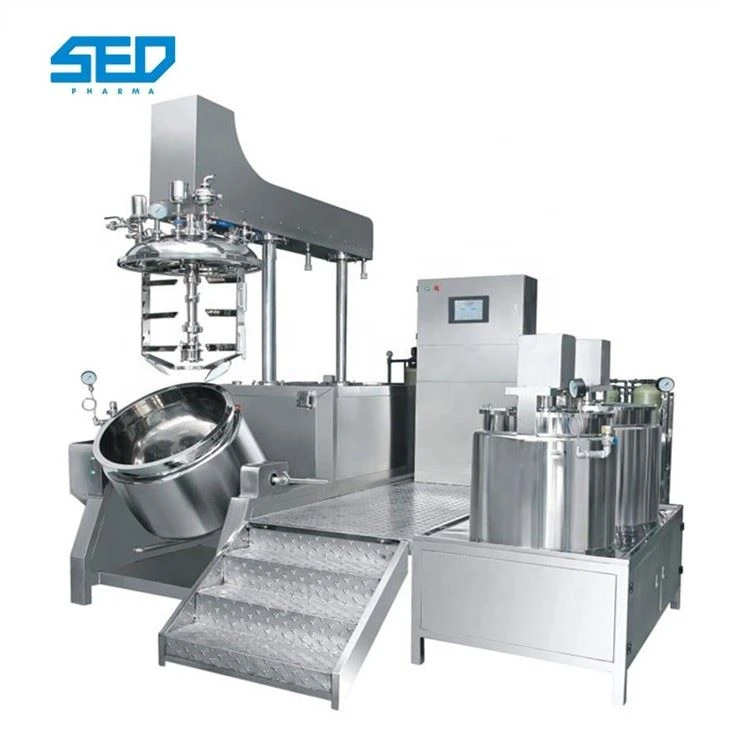
Ak pracujete na projektoch kozmetického alebo produktového dizajnu, nášKozmetický vákuový homogénny emulgačný strojmôže byť cenným doplnkom k vašej súprave nástrojov. Môže sa použiť na vytváranie realistických materiálov pre kozmetické výrobky, ako sú krémy a mlieka.
5. Záver a výzva na akciu
Režimy tieňovania výrezu vo V Blender sú výkonné nástroje, ktoré môžu výrazne vylepšiť váš pracovný tok 3D modelovania, textúrovania a osvetlenia. Keď pochopíte, ako efektívne používať jednotlivé režimy tieňovania, môžete ušetriť čas, zlepšiť kvalitu svojej práce a vytvoriť realistickejšie a pútavejšie 3D scény.
Ak máte záujem dozvedieť sa viac o V Blender alebo našich súvisiacich produktoch, odporúčame vám kontaktovať nás pre podrobnú diskusiu. Náš tím odborníkov je pripravený pomôcť vám pri hľadaní správnych riešení pre vaše 3D projekty. Či už ste začiatočník alebo skúsený 3D umelec, máme produkty a znalosti, ktoré vám pomôžu dosiahnuť vaše ciele.
Referencie
- Dokumentácia k mixéru. (nd). Manuál mixéra. Prevzaté z oficiálnej stránky Blender.
- Rôzne online návody a fóra týkajúce sa Blender 3D modelovania.